2026. 4. 22. 10:51ㆍ캐드/리습
안녕하세요! 설계 효율을 1%라도 더 올리고 싶은 실무자들을 위한 공간입니다.
오토캐드 도면 작업을 할 때, 우리의 가장 많은 시간을 뺏는 범인은 누구일까요? 선을 그리는 시간? 치수를 기입하는 시간?
아닙니다. 바로 레이어(Layer)를 바꾸는 시간입니다.
😩 레이어 변경, 아직도 이렇게 하시나요?
도면 표준을 맞추려면 외형선, 중심선, 해치 등 객체마다 다른 레이어를 지정해야 합니다. 그런데 이 작업이 여간 귀찮은 게 아닙니다.
- MA(Match Properties) 명령어를 치고, 원본 객체를 클릭한 후 대상 객체를 클릭한다.
- 객체를 선택한 후, 상단 레이어 도구막대(Palette)를 열어 수많은 레이어 중 원하는 이름을 마우스로 찾아 클릭한다.
선 하나 그릴 때마다 이 짓을 반복하다 보면 마우스 클릭 횟수는 수천 회로 늘어나고, 우리의 손목은 비명을 지릅니다. "이걸 좀 더 쉽게 할 수는 없을까?"
 |
 |
우리가 매일 보는 일상
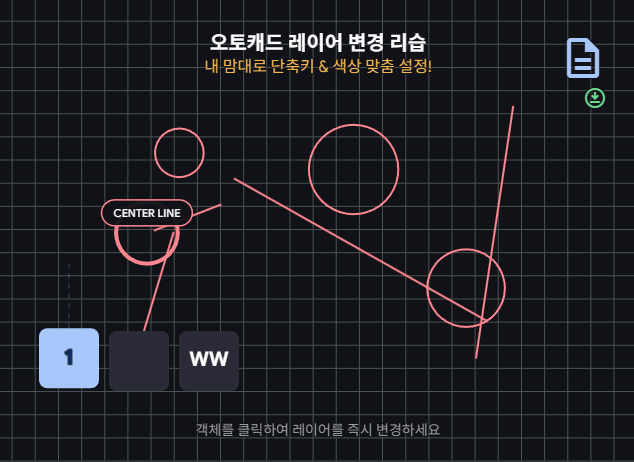
🚀 마우스 클릭 NO! 나만의 단축키로 레이어 무한 변경
이 리습의 가장 큰 장점은 정해진 명령어를 외울 필요가 없다는 것입니다. 꼭 숫자일 필요도 없습니다. "1", "2" 같은 숫자부터 "Q", "WW", "A1" 등 내 손에 가장 잘 익고 편한 단축키로 마음대로 커스터마이징할 수 있습니다.
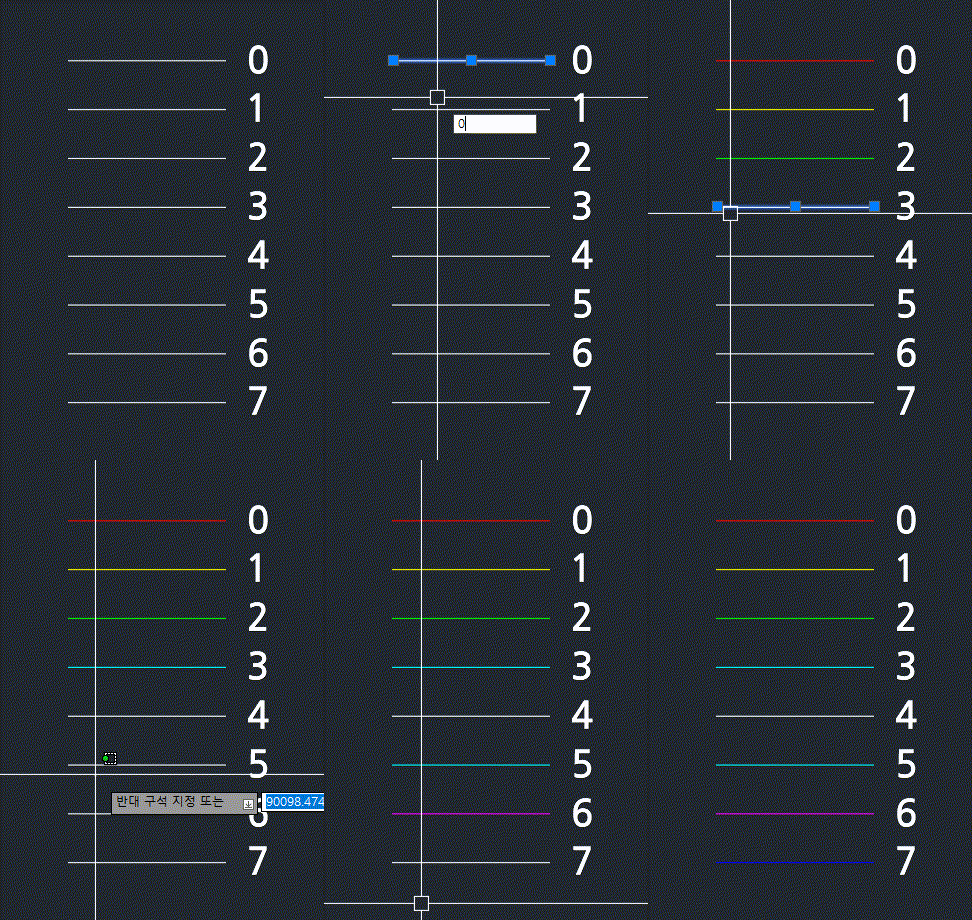
단축키 한 번만 입력하면, 내가 선택한 객체가 지정된 레이어(그리고 원한다면 특정 색상까지!)로 1초 만에 싹 바뀝니다.
💻 리습 파일 다운로드 및 1분 맞춤 설정 가이드
아래 첨부된 LISP 파일을 다운로드하신 후, 메모장으로 열어 딱 2가지만 수정하시면 나만의 레이어 변경 툴이 완성됩니다.
[⬇️ 만능 레이어 변경 리습 파일 다운로드]
자료의 비밀번호는 블로그 좌측 목록 중 CAD 자료 비밀번호 게시글을 확인해주세요!
🛠️ 초간단 커스터마이징 방법 (메모장 활용)
다운로드한 파일을 메모장으로 열어보시면 아래와 같은 형태의 코드가 있습니다.
(defun c:1 ()
  (setq ent (ssget))
  (command "change" ent "" "p" "la" "CON" "c" "bylayer"  "" )
)
여기서 입맛에 맞게 두 군데만 수정해 주시면 됩니다!
1️⃣ 명령어(단축키) 변경하기
- defun c:숫자 에서 숫자 부분을 여러분이 원하는 단축키로 바꾸세요.
- (예시: defun c:WW, defun c:11 등 자유롭게 설정!)
2️⃣ 레이어 이름 & 색상 지정하기
- "la" "CON" "c" "bylayer" 코드에서
- "CON" 부분을 변경할 레이어 이름(예: CEN, HAT, TEXT 등)으로 수정하세요.
- "bylayer" 부분은 기본적으로 레이어 색상을 따라가게 되어 있지만, 만약 강제로 특정 색상을 지정하고 싶다면 색상 이름이나 번호(예: "red", "1", "yellow")로 수정하시면 커스터마이징이 완료됩니다!
💡 실무 적용 꿀팁 및 사용법
세팅을 마친 파일을 저장하셨다면, 캐드 명령어 창에 APPLOAD(단축키 AP)를 입력하여 로드해 주세요. (목차에 추가해 두시면 켤 때마다 자동 적용됩니다.)
이제 도면 작업 중 변경하고 싶은 선이나 객체를 선택하고, 내가 만든 단축키(예: WW)를 누른 뒤 엔터를 쳐보세요. 번거롭게 특성창을 뒤적거릴 필요 없이, 눈 깜짝할 사이에 원하는 레이어와 색상으로 변경되는 마법을 경험하실 수 있습니다.
설계 시간 단축은 이런 디테일한 세팅에서 시작됩니다. 공유해 드린 첨부파일이 여러분의 칼퇴에 큰 도움이 되기를 바랍니다. 유용하셨다면 '공감(❤️)'과 '댓글' 한 번씩 부탁드립니다!
다른 유용한 단축키 리습도 있네?
2026.04.21 - [캐드/리습] - 오토캐드 클릭 두 번으로 X표시(크로스) 그리기 리습 다운로드 - 레이어&단축키 맞춤 설정
오토캐드 클릭 두 번으로 X표시(크로스) 그리기 리습 다운로드 - 레이어&단축키 맞춤 설정
안녕하세요! 여러분의 캐드 작업 효율을 극대화하기 위해 항상 고민하는 기술 블로그입니다.도면 검토 중 수정이 필요한 부분이나, 설계에서 제외될 객체를 시각적으로 명확하게 표시하고 싶을
anslwkd2di.tistory.com
2026.04.20 - [캐드/리습] - 오토캐드 무한선(XLINE) 리습 다운로드 - 수평·수직·삭제를 단축키 하나로!
오토캐드 무한선(XLINE) 리습 다운로드 - 수평·수직·삭제를 단축키 하나로!
안녕하세요! 설계 효율을 1%라도 더 올리고 싶은 실무자들을 위한 공간입니다.오토캐드에서 기준선을 그릴 때 가장 많이 사용하는 XLINE(무한선), 다들 어떻게 쓰고 계신가요? 기존에는 XL 입력 →
anslwkd2di.tistory.com
'캐드 > 리습' 카테고리의 다른 글
| 오토캐드 도곽(도면 틀) 스케일 자동 계산 리습 (A3, A4 기준 축척 확인) (0) | 2026.05.07 |
|---|---|
| 오토캐드 문자 중앙 정렬 리습 (클릭 한 번으로 텍스트 정중앙 이동!) (0) | 2026.05.06 |
| [캐드 리습] 오토캐드 두 선 사이 중심선 그리기 & 양쪽 오프셋(Offset) 리습 공유 (0) | 2026.04.29 |
| 오토캐드 클릭 두 번으로 X표시(크로스) 그리기 리습 다운로드 - 레이어&단축키 맞춤 설정 (0) | 2026.04.21 |
| 오토캐드 무한선(XLINE) 리습 다운로드 - 수평·수직·삭제를 단축키 하나로! (0) | 2026.04.20 |